Tampilkan postingan dengan label Css. Tampilkan semua postingan

2 Style Label Cloud Keren Pada Blogger

Posted by Unknown Jumat, 19 Juli 2013 0 komentar
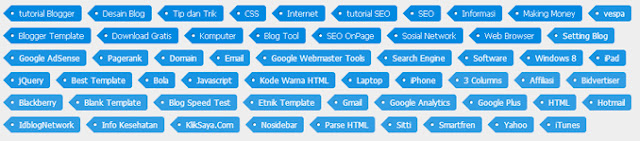
Label widget pada Blogger secara default ada 2 pilihan yaitu List dan Cloud. Widget Label Cloud yang akan kita bahas kali ini. Dengan sedikit tambahan kode CSS widget label type cloud ini bisa dipercantik tampilanya pada blog kita. Ada pilihan 2 Style Label Cloud Blogger, Anda bisa memberi sentuhan baru dan agar lebih menarik tampilan widget label pada blog Anda. Nah jika anda ingin menambah widget label cloud ini pada blog anda,silahkan ikuti caranya dibawah ini. . .
Widget label cloud keren pada blogger
Label di blog adalah kata kunci yang mengkategorikan seluruh isi/konten blog . Label juga merupakan link-link singkat dan sederhana menuju postingan Anda. Pemasangan widget Tag, Label atau Kategori pada Blog/web bertujuan untuk memberikan navigasi yang mudah bagi pembaca blog. Pada Blogger sejak Google telah mengambil alih atau menyediakan layanan widget resminya melalui server Blogger sendiri, salah satunya adalah Page List and Label Cloud List dengan enable deisgner untuk membuat dynamic menus.

Nah Untuk membuat dan modifikasi tampilan Label Cloud Blogger seperti pada contoh gambar diatas, Anda hanya perlu menambah kode CSS pada template. Dibawah ini saya bagikan juga kode CSS berikut tutorial cara pemasanganya pada template blogger, kode terebut dapat disesuaikan dengan beberapa kiat untuk membuat desain label lebih menarik. Seperti dengan menambahkan gambar latar belakang ( image background) sendiri pada setiap label.

Cara pasang widget label cloud pada blogger
Langkah Pertama
1. Masuk Blogger Dasboard > Template > Edit HTML > Lanjutkan
2. Backup template anda,untuk berjaga-jaga seandainya terjadi kesalahan
3. Tekan Control + F > cari kode ]]></b:skin>
4. Copy salah satu kode CSS diatas ( yang Anda pilih )
5. Pastekan / letakkan kodenya tepat DIATAS tag ]]></b:skin>
6. Save Template

Langkah Kedua
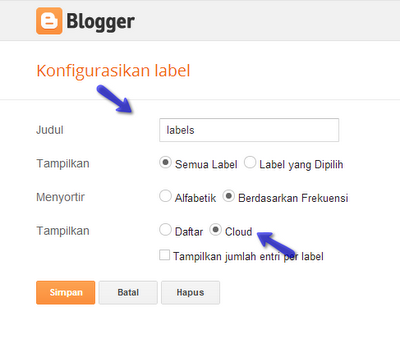
1. Masuk Blogger Dasboard > Tata Letak > Klik Tambah Gadget > pilih Label
2. Setting widget Blogger Label > pilih Tampilkan Cloud
3. Untuk pilihan "Sortir" dan "tampilkan semua" atau label yang dipilih terserah Anda
Lihat gambar dibawah untuk lebih jelasnya
Cara menambah label pada blogger
2 style Tema widget label cloud
Untuk mengganti widget label pada blog anda silahkan pilih CSS style label cloud dibawah ini. . ! !
Label cloud style 1
style label cloud pada blogger
.label-size{ margin:0 2px 6px 0; padding: 3px; text-transform: uppercase; border: solid 1px #C6C6C6; border-radius: 3px; float:left; text-decoration:none; font-size:10px; color:#666; } .label-size:hover { border:1px solid #B20000; text-decoration: none; -moz-transition: all 0.5s ease-out; -o-transition: all 0.5s ease-out; -webkit-transition: all 0.5s ease-out; -ms-transition: all 0.5s ease-out; transition: all 0.5s ease-out; -moz-transform: rotate(7deg); -o-transform: rotate(7deg); -webkit-transform: rotate(7deg); -ms-transform: rotate(7deg); transform: rotate(7deg); filter: progid:DXImageTransform.Microsoft.Matrix( M11=0.9961946980917455, M12=-0.08715574274765817, M21=0.08715574274765817, M22=0.9961946980917455, sizingMethod='auto expand'); zoom: 1; } .label-size a { text-transform: uppercase; float:left; text-decoration: none; } .label-size a:hover { text-decoration: none; }
Label cloud style 2
style label cloud pada blogger
.label-size{ margin:0; padding:0; position:relative; } .label-size a , .label-size span{ float:left; height:24px; line-height:24px; position:relative;font-size:12px; margin-bottom: 9px; margin-left:20px; padding:0 10px 0 12px; background:#0089e0; color:#fff; text-decoration:none; -moz-border-radius-bottomright:4px; -webkit-border-bottom-right-radius:4px; border-bottom-right-radius:4px; -moz-border-radius-topright:4px; -webkit-border-top-right-radius:4px; border-top-right-radius:4px; } .label-size a:before , .label-size span::before{ content:""; float:left; position:absolute; top:0; left:-12px; width:0; height:0; border-color:transparent #0089e0 transparent transparent;border-style:solid; border-width:12px 12px 12px 0; } .label-size a:after , .label-size span::after{ content:""; position:absolute; top:10px; left:0; float:left; width:4px;height:4px; -moz-border-radius:2px; -webkit-border-radius:2px; border-radius:2px; background:#fff; -moz-box-shadow:-1px -1px 2px #004977; -webkit-box-shadow:-1px -1px 2px #004977; box-shadow:-1px -1px 2px #004977; } .label-size a:hover , .label-size span::hover { background:#555;} .label-size a:hover:before , .label-size span::hover::before{border-color:transparent #555 transparent transparent;}
Refresing homepage/blog dan lihatlah hasil tampilan label cloud blogger dengan new style di Blog Anda.

Anda juga bisa memodif atau mengedit kode CSS diatas, terutama kode-kode warna/color background, color font, size,
hover color dan lainnya yang bisa diganti dengan selera Anda.

Style label cloud ini menggunakan CSS3 gradient dan CSS3 transform,-webkit dan border radius.
Tampilan bagus di browser Chrome, dan Firefox 3.5+ , Opera 10.5+, sedangkan di IE belum support

Baca Selengkapnya ....

Menu Top Level Keren Dengan Css

Posted by Unknown Minggu, 07 Juli 2013 0 komentar
Tutorial kali ini tentang cara Membuat Menu Top Level Keren dengan CSS,Menu ini fungsinya sama saja dengan menu dropdown. Dinamakan Menu Top Level karena memang menu ini terlihat bertingkat dan dengan posisi absolute, tidak hanya itu saja menu ini menggunakan CSS sesuai judulnya, karena CSS tidak akan memberatkan template jika dibandingkan dengan javascript dan sejenisnya. Oke, langsung saja sobat bagi yang mau memasang menu top level ini di blog ksayangan kalian lihat tutorialnya dibawah:
Css Menu top level blogger
Cara memasang menu top level di blog
  • Seperti biasa sobat harus login ke akun blogger kalian
  • Pilih menu tempelate >> edit HTML
  • Sebaiknya backup dulu tempelate anda,untuk berjaga-jaga bila terjadi kesalahaan
  • Kalau sudah,sekarang cari kode ]]></b:skin> pada tempelate anda
  • Jika sudah ketemu,Copy kode dibawah ini dan pastekan tepat diatas ]]></b:skin>

#top-menu {
position:absolute;
top:0;
background:#333;
right:27.5%;
z-index:10;
width:128px;
height:270px;
color:#999;
font:normal 11px Verdana,Arial,Sans-Serif;
box-shadow:0 5px 7px rgba(0,0,0,0.7);
border-radius:0 0 5px 5px;
transition:right .15s linear;
border-color:#444 #222 #222 #444;
border-style:solid;
border-width:1px;
margin:0 auto;
padding:10px;
}

#top-menu:after {
content:"";
display:block;
position:absolute;
top:100%;
left:20px;
border-color:#333 transparent transparent;
border-style:solid;
border-width:15px;
}

#top-menu .img-container {
border:3px double #3c3c3c;
background:transparent;
box-shadow:inset 0 0 2px rgba(0,0,0,0.4);
display:block;
margin:10px 10px 10px 10px;
padding:10px;
}
#top-menu .img-container img {
display:block;
background:#3c3c3c;
padding:5px 0;
}
#top-menu ul#step {
width:108px;
display:block;
margin:10px 10px 10px auto;
padding:0;
}

#top-menu ul#step li {
display:block;
margin:0 0 2px;
padding:0;
}

#top-menu ul#step li a {
display:block;
background:#3c3c3c;
color:#ccc;
text-transform:uppercase;
text-decoration:none;
font:normal 8px Arial,Sans-Serif;
position:relative;
transition:all .26s ease-out;
margin:0;
padding:6px 12px;
}

#top-menu ul#step li a:before {
content:"";
width:0;
height:0;
position:absolute;
right:0;
top:0;
display:block;
border-color:transparent #333 transparent transparent;
border-style:solid;
border-width:11px;
}

#top-menu ul#step li a:hover {
transition:none;
color:white;
text-decoration:none;
padding:6px 0 6px 15px;
}

#top-menu ul#step li.satu a:hover {
background:#DC98FF;
}

#top-menu ul#step li.dua a:hover {
background:#FF5DC2;
}

#top-menu ul#step li.tiga a:hover {
background:#0186CB;
}

#top-menu ul#step li.empat a:hover {
background:#0251C9;
}
#top-menu ul#step li.lima a:hover {
background:lime;
}
#top-step ul#step li.current a {
border-left:2px solid #39f;
}
Jika sudah sekarang cari kode <body> lalu taruh kode berikut dibawahnya kode <body> tersebut:
<div id="top-menu">
<div class="img-container">
<a href="http://andoelsean.blogspot.com/" target="_blank"><img alt="colormap" src="http://i1198.photobucket.com/albums/aa452/Lutfi14/colormap.png" /></a></div>
<ul id="step">
<li class="satu"><a href="http://andoelsean.blogspot.com/">Menu-1</a></li>
<li class="dua"><a href="http://andoelsean.blogspot.com/">Menu-2</a></li>
<li class="tiga"><a href="http://andoelsean.blogspot.com/">Menu-3</a></li>
<li class="empat"><a href="http://andoelsean.blogspot.com/">Menu-4</a></li>
<li class="lima"><a href="http://andoelsean.blogspot.com/">Menu-5</a></li>
</ul>
</div>
KETERANGAN: Link yang berwarna HIJAU diatas silahkan diganti dulu dengan url gambar yang ingin anda tampilkan pada menu top level tersebut,dan untuk link yang berwarna ORANGE silahkan ganti dengan link sesuai yang sobat inginkan.

Baca Selengkapnya ....

Full Modifikasi Kotak Pesan Komentar Blogger

Posted by Unknown 0 komentar
Kotak pesan formulir komentar blogger memang sudah tidak asing lagi bagi sebagian blogger dimana pesan formulir komentar tersebut memang sudah disediakan buat pengguna blogger. meskipun fasilitas tersebut sudah disediakan oleh blogger itu sendiri namun secara defaultnya terkadang memang tidak cocok dengan apa yang pengguna harapkan, karena pengaturannya yang tidak disediakan adapun pengaturan yang bisa dipakai dengan meletakan beberapa kode yang bisa digunakan sementara untuk memodifikasi lebih lanjut kita harus merubah/menambahkan kode kedalam HTML template.
Modifikasi kotak pesan komentar blogger
Full modifikasi kotak pesan komentar blogger yang sesuai judul di atas, kali ini saya akan share cara memodifikasi kotak komentar blogger. Mungkin sobat blogger pernah melihat suatu blog, saat pengunjung berkomentar dapat memasukan video,gambar,emoticon dan elemen terlarang di dalam komentar, nah kali ini saya akan menjelaskan cara membuat kotak komentar blogger secara lengkap dari cara mengizinkan elemen terlarang masuk ke dalam komentar sampai membuat pesan formulir komentar kren.

A. Cara mengizinkan video,gambar,emoticon dan elemen terlarang masuk kedalam kotak komentar.

1. Masuk di dasbor blogger
2. Klik Template / Rancangan
3. Klik Edit html
5. Cari kode </body>
6. Copy kode di bawah ini dan pastekan di atas kode </body>
<b:if cond='data:blog.pageType == &quot;item&quot;'>
<script src='https://cunayz.googlecode.com/svn/trunk/jQuery.js' type='text/javascript'/>
</b:if>
7. Cari lagi kode </head> setelah ketemu copy kode di bawah ini pastekan di atas kode tersebut
<b:if cond='data:blog.pageType == &quot;item&quot;'>
<style type='text/css'>
/* Add More Features to the Blogger Comments by Shadows-k */
img.emo {
display:inline-block;
vertical-align:middle;
}
#comment-holder .cm-youtube {
display:block;
border:none !important;
background-color:#333;
width:370px;
height:218px;
margin:0 auto 30px;
}
#comment-holder .cm-image {
display:block;
margin:0 auto 15px;
outline:none;
border:1px solid #ccc;
background-color:white;
-webkit-box-shadow:0px 1px 3px rgba(0,0,0,0.2);
-moz-box-shadow:0px 1px 3px rgba(0,0,0,0.2);
box-shadow:0px 1px 3px rgba(0,0,0,0.2);
padding:2px;
max-width: 95%;
}
#comment-holder code,
#comment-holder i[rel="code"] {
font:normal 12px Monaco,"Courier New",Monospace;
color:blue;
}
#comment-holder pre,
#comment-holder i[rel="pre"] {
display:block;
font:normal 12px Monaco,"Courier New",Monospace;
background-color:#333;
color:white;
padding:0.5em 1em;
word-wrap:normal;
white-space:pre;
overflow:auto;
}
#comment-holder blockquote,
#comment-holder b[rel="quote"] {
margin:0 2%;
background-color:#eee;
padding:1em 1.2em;
border-left:4px solid #7498AD;
display:block;
font-weight:bold;
font-style:italic;
}
#comment-holder i[rel="image"],
#comment-holder i[rel="youtube"] {
display:block;
overflow:hidden;
border:2px solid black;
position:relative;
width:170px;
height:100px;
margin:0 auto 30px;
}
#comment-holder i[rel="image"]:before,
#comment-holder i[rel="youtube"]:before {
content:"Please enable your JavaScript to see this image!";
position:absolute;
top:0;
right:0;
bottom:0;
left:0;
background-color:red;
color:white;
font-weight:bold;
text-align:center;
padding:15px 0;
}
#comment-holder i[rel="youtube"]:before {
content:"Please enable your JavaScript to watch this video!";
}
</style>
</b:if>
cara menggunakan code
Masukan kode-kode dibawah ini pada kotak pesan folmulir komentar,untuk memberi tau pengunjung seandainya ingin memasukan gambar,emoticon,blockquote,video pada komentar.

1. Untuk menyisipkan gambar silahkan anda gunakan tag
[img]URL Gambar[/img] atau <i rel="image">URL Gambar</i>
2. Untuk menyisipkan video silahkan anda gunakan tag
[youtube]URL Video[/youtube] atau <i rel="youtube">URL YouTube</i>
3. Untuk menyisipkan kode anda bisa gunakan seperti tag.
<i rel="code">Kode Anda</i> atau [code]Kode Anda[/code]
4. Untuk memasukan kode html / css / jquery bisa menggunakan
<i rel="pre">Kode Anda</i> atau [pre]Kode Anda[/pre]
5. Untuk Menggunakan blockquote di komentar bisa menggunakan tag
<b rel="quote">Kata-kata Anda</b> atau [blockquote]Kata-kata Anda[/blockquote]
Nah.. selesai tentang cara memasukan elemen terlarang seperti video,gambar,emoticon kedalam kotak komentar.Sekarang lanjut ke cara membuat kotak pesan formulir komentar biar lebih keren.

B. Cara membuat kotak pesan formulir komentar kren.

Kotak pesan formulir komentar blogger
1. Masih dalam edit html
2. Cari kode seperti dibawah ini
<b:else/>
<p><data:blogCommentMessage/></p>
<data:blogTeamBlogMessage/>
<a expr:href='data:post.commentFormIframeSrc' id='comment-editor-src'/>
<iframe allowtransparency='true' class='blogger-iframe-colorize blogger-comment-from-post' frameborder='0' height='430' id='comment-editor' name='comment-editor' src='' width='100%'/>
KETERANGAN: Ganti kode yang berwarna kuning dengan kode dibawah ini. .
<div id='threaded-comment-form'>
<p><data:blogCommentMessage/></p>
<data:blogTeamBlogMessage/>
<a expr:href='data:post.commentFormIframeSrc' id='comment-editor-src'/>
<iframe allowtransparency='true' class='blogger-iframe-colorize blogger-comment-from-post' frameborder='0' height='430' id='comment-editor' name='comment-editor' src='' width='100%'/>
</div>
4. Kemudian cari kode ]]></b:skin> atau </style>
5. Copy code CSS dibawah ini dan pastekan diatas kode ]]></b:skin> atau </style>
#threaded-comment-form p {
position: relative;
background: #DD0;
border: 3px solid #38F;
padding: 10px;
font-size: 13px;
line-height: 1.6em;
color: #000;
margin-top: 30px;
}
#threaded-comment-form p::after, #threaded-comment-form p::before {
top: 100%;
border: solid transparent;
content: " ";
height: 0;
width: 0;
position: absolute;
pointer-events: none
}
#threaded-comment-form p::before {
border-top-color: #38F;
border-width: 15px;
left: 10%;
margin-left: -36px
}
#threaded-comment-form p::after {
border-top-color: #DD0;
border-width: 9px;
left: 10%;
margin-left: -30px
}
6. Cari lagi kode seperti dibawah ini
document.getElementById(domId).insertBefore(replybox, null);
7. Jika sudah ketemu,ganti dengan kode dibawah ini
document.getElementById(domId).insertBefore(document.getElementById('threaded-comment-form'), null);
Kalau sudah sekarang save hasil edit tempelate anda,dan pada tempelate anda sudah terpasang kotak pesan formulir komentar dan sekaligus sudah bisa memasukan elemen terlarang pada from komentar. .
isikan pesan formulir komentar dengan kata-kata yang anda inginkan
caranya:
Masuk ke Setting / setelan
1.Lalu klik Komentar
2.Lalu scroll ke bawah dan lihat kata Pesan Formulir Komentar
3.Nah isi kolom tersebut dengan pesan anda lalu klik Simpan Stelan / Save Setting
Selamat mencoba. . :)

Baca Selengkapnya ....

Modifikasi Widget Statistik Blogger Jadi Lebih Keren

Posted by Unknown Jumat, 05 Juli 2013 0 komentar
Blogger widget statistik
Banyak ragam widget statistik untuk blogger yang disediakan oleh pihak ke tiga. Baik itu widget dari Sitemeter, Histats, Statcounter, Feedjit, Hitwebcounter dan segudang layanan widget statistik lainnya. Adapun widget statistik default dari blogger meskipun masih memiliki kekurangan karena belum memberikan data statistis yang lengkap seperti jumlah visitor karena hanya menampilkan jumlah total tayang laman saja, tetapi cukup untuk memantau perkembangan blog anda.

Tutorial kali ini tentang cara modifikasi widget statistik default blogger agar terlihat lebih keren dari aspek desain. Tentu dengan pengetahuan CSS anda bisa mengembangkan lagi desain dari widget ini.

Fitur dari widget statistik ini adalah:
  1. Menampilkan jumlah postingan
  2. Menampilkan jumlah komentar
  3. Menampilkan total tayang laman
Nah jika anda tertarik Untuk memasang widget statistik ini pada blog anda,ikuti cara-caranya dibawah ini simple dan gak rumit. . :)
  • Masuk ke dasbord blogger>>pilih menu tata letak
  • Tambah gadget>>Pilih widget statistik blog
  • Lebih jelasnya lihat gambar dibawah. . ! !
Statistik blog
Pada kolom kongfigurasi,anda tidak perlu mengganti nama widget atau memilih tampilan widget statistik,langsung klik "SIMPAN" kemudian klik "SIMPAN SETELAN".
  • Kalau sudah sekarang masuk ke menu tempelate>>edit HTML
  • Copy Kode dibawah ini dan pastekan tepat diatas ]]></b:skin> pada tempelate anda.

#Stats1 ul{margin:0px 0;border:0;padding:0}
#Stats1 li{display:inline;width:28%;margin:0;border:0;background-color:#fff;background:#0090D5;color:#fff;float:left;padding:5px 7px;text-decoration:none;text-shadow:none;margin:0 1px 1px 0;font-size:12px;list-style-type:none}
#Stats1 h4{margin:0;font-size:18px;line-height:1.2em;color:#fff;text-shadow:none}
#Stats1 span{font-size:12px;color:#fff;text-shadow:none}
#totalComments{background-position:0 -68px}
#totalCount{background-position:0 -136px}
Sesuaikan sendiri Code CSS diatas,anda bisah mengubah kode warna Background dan kode warna font widget statistik,agar sesuai dengan tampilan warna yang anda inginkan. .
  • Kalau sudah sekarang cari kode dibawah ini
<b:widget id='Stats1' locked='false' title='total tayang laman' type='stats'/>
  • Jika sudah ketemu ganti kode diatas dengan kode dibawah ini
<b:widget id='Stats1' locked='false' title='' type='Stats'> <b:includable id='main'> <b:if cond='data:title'><h2><data:title/></h2></b:if> <div class='widget-content'> <ul> <li> <h4 id='Stats1_totalPosts'>&amp;hellip;</h4> <span>Posts</span> </li> <li id='totalComments'> <h4 id='Stats1_totalComments'>&amp;hellip;</h4> <span>Comments</span> </li> <li id='totalCount'> <h4 expr:id='data:widget.instanceId + &quot;_totalCount&quot;'>&amp;hellip;</h4> <span>Pageviews</span> </li> </ul> <script type='text/javascript'> //<![CDATA[ function totalPosts(json){document.getElementById('Stats1_totalPosts').innerHTML=json.feed.openSearch$totalResults.$t};function totalComments(json){document.getElementById('Stats1_totalComments').innerHTML=json.feed.openSearch$totalResults.$t};document.write('<script type=\"text/javascript\" src=\"/feeds/posts/default?alt=json-in-script&max-results=0&callback=totalPosts\"><\/script><script type=\"text/javascript\" src=\"/feeds/comments/default?alt=json-in-script&max-results=0&callback=totalComments\"><\/script>'); //]]> </script> </div> </b:includable> </b:widget>
Selesai Simpan dan lihat hasilnya. . :D

Baca Selengkapnya ....

Blogger Related Post Simple Dan Ringan

Posted by Unknown 0 komentar
Blogger Related Post
pengertian related post
Related Post adalah suatu Elemen yang berguna untuk menampilkan postingan yang terkait dengan artikel yang sedang kita baca, karena itu Artikel terkait adalah sebuah elemen penting dalam dunia blogger.,

Namun Related Post yang saya bahas ini berbeda, ini adalah Related Post JSON ( dibaca Jason ) adalah sebuah format ringkas pertukaran data komputer, jadi ringan untuk blog anda alias tidak membuat lambat dan berat. Cara membuatnya mudah, ikuti langkah berikut ini:
  • Login ke blogger
  • Masuk ke menu tempelate>>edit HTML
  • Cari kode ]]></b:skin> pada tempelate anda
  • Copy CSS dibawah ini
  • Paste tepat diatas kode ]]></b:skin> pada tempelate anda

.rbbox_blitarian4rt{border: 1px solid #000000;padding: 5px;

background-color: #F2F2F2;-moz-border-radius:5px; margin:5px;}

.rbbox_blitarian4rt:hover{background-color: #EFFBEF;}

.rbbox_blitarian4rt ul li {

display : block;

background : url(http://i1237.photobucket.com/albums/ff469/indolaron/icon/007.png) no-repeat 0px 0;

margin-left : -10px;padding-top : 0;padding-right : 0px;padding-bottom : 1px;padding-left : 20px;margin-bottom : 5px; line-height : 1em; border-bottom:1px dotted #cccccc;}
  • Kalau sudah memasang kode di atas
  • Masih di edit tempelate,sekarang cari kode <data:post.body/>
  • Copy Kode dibawah ini letakan dibawah kode <data:post.body/>
  • Jika pada tempelate anda ada 2 kode <data:post.body/>
  • Pilih kode <data:post.body/> yang kedua
<b:if cond='data:blog.pageType == &quot;item&quot;'>

<p style='font-style:bold;'>ARTIKEL TERKAIT:</p>

<div class='rbbox_blitarian4rt'>

<div style='margin:0; padding:10px;height:150px;overflow:auto;border:1px solid #ccc;'>

<div id='albri'/>

<script type='text/javascript'>

var homeUrl3 = &quot;<data:blog.homepageUrl/>&quot;;

var maxNumberOfPostsPerLabel = 4;

var maxNumberOfLabels = 15;

maxNumberOfPostsPerLabel = 50;

maxNumberOfLabels = 3;

function listEntries10(json) {

var ul = document.createElement(&#39;ul&#39;);

var maxPosts = (json.feed.entry.length &lt;= maxNumberOfPostsPerLabel) ?

json.feed.entry.length : maxNumberOfPostsPerLabel;

for (var i = 0; i &lt; maxPosts; i++) {

var entry = json.feed.entry[i];

var alturl;

for (var k = 0; k &lt; entry.link.length; k++) {

if (entry.link[k].rel == &#39;alternate&#39;) {

alturl = entry.link[k].href;

break;

}

}

var li = document.createElement(&#39;li&#39;);

var a = document.createElement(&#39;a&#39;);

a.href = alturl;

if(a.href!=location.href) {

var txt = document.createTextNode(entry.title.$t);

a.appendChild(txt);

li.appendChild(a);

ul.appendChild(li);

}

}

for (var l = 0; l &lt; json.feed.link.length; l++) {

if (json.feed.link[l].rel == &#39;alternate&#39;) {

var raw = json.feed.link[l].href;

var label = raw.substr(homeUrl3.length+13);

var k;

for (k=0; k&lt;20; k++) label = label.replace(&quot;%20&quot;, &quot; &quot;);

var txt = document.createTextNode(label);

var h = document.createElement(&#39;b&#39;);

h.appendChild(txt);

var div1 = document.createElement(&#39;div&#39;);

div1.appendChild(h);

div1.appendChild(ul);

document.getElementById(&#39;albri&#39;).appendChild(div1);

}

}

}

function search10(query, label) {

var script = document.createElement(&#39;script&#39;);

script.setAttribute(&#39;src&#39;, query + &#39;feeds/posts/default/-/&#39;

+ label +

&#39;?alt=json-in-script&amp;callback=listEntries10&#39;);

script.setAttribute(&#39;type&#39;, &#39;text/javascript&#39;);

document.documentElement.firstChild.appendChild(script);

}

var labelArray = new Array();

var numLabel = 0;

<b:loop values='data:posts' var='post'>

<b:loop values='data:post.labels' var='label'>

textLabel = &quot;<data:label.name/>&quot;;

var test = 0;

for (var i = 0; i &lt; labelArray.length; i++)

if (labelArray[i] == textLabel) test = 1;

if (test == 0) {

labelArray.push(textLabel);

var maxLabels = (labelArray.length &lt;= maxNumberOfLabels) ?

labelArray.length : maxNumberOfLabels;

if (numLabel &lt; maxLabels) {

search10(homeUrl3, textLabel);

numLabel++;

}

}

</b:loop>

</b:loop>

</script>

</div>

<script type='text/javascript'>RelPost();</script>

</div>

</b:if>
Kalau sudah preview dulu,jika tidak ada yang error langsung save saja,dan lihat hasilnya sekarang pada blog anda sudah terpasang related post dibawah postingan secara otomatis. .
KETERANGAN : Anda dapat mengubah kode warna pada background-color: #F2F2F2 dengan kode warna yang anda inginkan untuk kotak related post,background-color: #EFFBEF untuk warna background ketika disorot kursor. Anda juga dapat mengubah angka pada maxNumberOfPostsPerLabel = 50 untuk mengatur jumlah artikel terkait yang akan ditampilkan,dan angka pada maxNumberOfLabels = 3 untuk mengatur jumlah artikel terkait yang ingin ditampilkan

Baca Selengkapnya ....

Blogger costum error page 404 keren

Posted by Unknown Minggu, 23 Juni 2013 0 komentar
Error page 404 blogger berguna jika alamat url yang menuju ke blog kita tapi pada blog kita halaman tersebut tidak ada atau sudah terhapus maka itu disebut sebagai error page,dan kita bisa costum pada halaman error page tersebut dengan mengalihkan ke url pada hompage blig kita,jika pada blog kita ada url yang error atau sudah terhapus maka costum error page ini akan muncul dengan sendirinya..
Pada postingan saya kali ini saya akan membahas tentang cara costum error page pada blog,agar tampilan error 404 lebih bagus dan mengalihkan ke homepage atau beranda pada blog kita,seandainya ada url yang error pada blog kita. .
Blogger costum error page
cara memasang costum error page 404
  • Masuk ke dasbor blogger kalian
  • Pilih tempelate>>edit HTML
  • Cari  kode </body> pada tempelate anda
  • Copy Kode dibawah ini dan letakan diatas </head> pada tempelate anda
<b:if cond='data:blog.pageType == "error_page"'>
<style>
/* CSS reset */body,div,dl,dt,dd,ul,ol,li,h1,h2,h3,h4,h5,h6,pre,form,fieldset,input,textarea,p,blockquote,th,td{margin:0;padding:0}
html,body{margin:0;padding:0}
table{border-collapse:collapse;border-spacing:0}
fieldset,img{border:0}
input{border:1px solid #b0b0b0;padding:3px 5px 4px;color:#979797;width:190px}
address,caption,cite,code,dfn,th,var{font-style:normal;font-weight:normal}
ol,ul{list-style:none}
caption,th{text-align:left}
h1,h2,h3,h4,h5,h6{font-size:100%;font-weight:normal}
q:before,q:after{content:''}
abbr,acronym{border:0}
#error-not-found{background:#310404 url(https://css3-tutsplus.googlecode.com/svn/trunk/Erorpage404/images/red_texture.png) repeat;font-family:'BebasNeueRegular';z-index:999999;position:fixed;top:0px;left:0px;width:100%;height:100%;z-index:999999}
.eror-page{background:-webkit-radial-gradient(rgba(0,0,0,0.1),rgba(0,0,0,0.3) 35%,rgba(0,0,0,0.7));background:-moz-radial-gradient(rgba(0,0,0,0.1),rgba(0,0,0,0.3) 35%,rgba(0,0,0,0.7));background:-ms-radial-gradient(rgba(0,0,0,0.1),rgba(0,0,0,0.3) 35%,rgba(0,0,0,0.7));background:radial-gradient(rgba(0,0,0,0.1),rgba(0,0,0,0.3) 35%,rgba(0,0,0,0.7));position:absolute;width:100%;height:100%;left:0px;top:0px;z-index:1000}
#error-not-found h2{position:absolute;top:50%;line-height:100px;height:100px;margin-top:-50px;font-size:100px;width:100%;text-align:center;color:transparent;-webkit-animation:blurFadeInOut 3s ease-in backwards;-moz-animation:blurFadeInOut 3s ease-in backwards;-ms-animation:blurFadeInOut 3s ease-in backwards;animation:blurFadeInOut 3s ease-in backwards}
#error-not-found h2.frame-1{-webkit-animation-delay:0s;-moz-animation-delay:0s;-ms-animation-delay:0s;animation-delay:0s}
#error-not-found h2.frame-2{-webkit-animation-delay:3s;-moz-animation-delay:3s;-ms-animation-delay:3s;animation-delay:3s}
#error-not-found h2.frame-3{-webkit-animation-delay:6s;-moz-animation-delay:6s;-ms-animation-delay:6s;animation-delay:6s}
#error-not-found h2.frame-4{font-size:200px;-webkit-animation-delay:9s;-moz-animation-delay:9s;-ms-animation-delay:9s;animation-delay:9s}
#error-not-found h2.frame-5{-webkit-animation:none;-moz-animation:none;-ms-animation:none;animation:none;color:transparent;text-shadow:0px 0px 1px #fff}
#error-not-found h2.frame-5 span{-webkit-animation:blurFadeIn 3s ease-in 12s backwards;-moz-animation:blurFadeIn 1s ease-in 12s backwards;-ms-animation:blurFadeIn 3s ease-in 12s backwards;animation:blurFadeIn 3s ease-in 12s backwards;color:transparent;text-shadow:0px 0px 1px #fff}
#error-not-found h2.frame-5 span:nth-child(2){-webkit-animation-delay:13s;-moz-animation-delay:13s;-ms-animation-delay:13s;animation-delay:13s}
#error-not-found h2.frame-5 span:nth-child(3){-webkit-animation-delay:14s;-moz-animation-delay:14s;-ms-animation-delay:14s;animation-delay:14s}
.sp-globe{position:absolute;width:282px;height:273px;left:50%;top:50%;margin:-137px 0 0 -141px;background:transparent url(https://css3-tutsplus.googlecode.com/svn/trunk/Erorpage404/images/globe.png) no-repeat top left;-webkit-animation:fadeInBack 3.6s linear 14s backwards;-moz-animation:fadeInBack 3.6s linear 14s backwards;-ms-animation:fadeInBack 3.6s linear 14s backwards;animation:fadeInBack 3.6s linear 14s backwards;-ms-filter:"progid:DXImageTransform.Microsoft.Alpha(Opacity=30)";filter:alpha(opacity=30);opacity:0.3;-webkit-transform:scale(2);-moz-transform:scale(2);-o-transform:scale(2);-ms-transform:scale(2);transform:scale(2)}
.sp-circle-link{position:absolute;left:50%;bottom:100px;margin-left:-50px;text-align:center;line-height:100px;width:100px;height:100px;background:#fff;color:#3f1616;font-size:25px;-webkit-border-radius:50%;-moz-border-radius:50%;border-radius:50%;-webkit-animation:fadeInRotate 1s linear 16s backwards;-moz-animation:fadeInRotate 1s linear 16s backwards;-ms-animation:fadeInRotate 1s linear 16s backwards;animation:fadeInRotate 1s linear 16s backwards;-webkit-transform:scale(0.8) rotate(0deg);-moz-transform:scale(0.8) rotate(0deg);-o-transform:scale(0.8) rotate(0deg);-ms-transform:scale(0.8) rotate(0deg);transform:scale(0.8) rotate(0deg)}
.sp-circle-link:hover{background:#85373b;color:#fff}
/**/@-webkit-keyframes blurFadeInOut{0%{opacity:0;text-shadow:0px 0px 40px #fff;-webkit-transform:scale(1.3)}
20%,75%{opacity:1;text-shadow:0px 0px 1px #fff;-webkit-transform:scale(1)}
100%{opacity:0;text-shadow:0px 0px 50px #fff;-webkit-transform:scale(0)}
}
@-webkit-keyframes blurFadeIn{0%{opacity:0;text-shadow:0px 0px 40px #fff;-webkit-transform:scale(1.3)}
50%{opacity:0.5;text-shadow:0px 0px 10px #fff;-webkit-transform:scale(1.1)}
100%{opacity:1;text-shadow:0px 0px 1px #fff;-webkit-transform:scale(1)}
}
@-webkit-keyframes fadeInBack{0%{opacity:0;-webkit-transform:scale(0)}
50%{opacity:0.4;-webkit-transform:scale(1)}
100%{opacity:0.2;-webkit-transform:scale(2)}
}
@-webkit-keyframes fadeInRotate{0%{opacity:0;-webkit-transform:scale(0) rotate(360deg)}
100%{opacity:1;-webkit-transform:scale(1) rotate(0deg)}
}
/**/@-moz-keyframes blurFadeInOut{0%{opacity:0;text-shadow:0px 0px 40px #fff;-moz-transform:scale(1.3)}
20%,75%{opacity:1;text-shadow:0px 0px 1px #fff;-moz-transform:scale(1)}
100%{opacity:0;text-shadow:0px 0px 50px #fff;-moz-transform:scale(0)}
}
@-moz-keyframes blurFadeIn{0%{opacity:0;text-shadow:0px 0px 40px #fff;-moz-transform:scale(1.3)}
100%{opacity:1;text-shadow:0px 0px 1px #fff;-moz-transform:scale(1)}
}
@-moz-keyframes fadeInBack{0%{opacity:0;-moz-transform:scale(0)}
50%{opacity:0.4;-moz-transform:scale(1)}
100%{opacity:0.2;-moz-transform:scale(2)}
}
@-moz-keyframes fadeInRotate{0%{opacity:0;-moz-transform:scale(0) rotate(360deg)}
100%{opacity:1;-moz-transform:scale(1) rotate(0deg)}
}
/**/@keyframes blurFadeInOut{0%{opacity:0;text-shadow:0px 0px 40px #fff;transform:scale(1.3)}
20%,75%{opacity:1;text-shadow:0px 0px 1px #fff;transform:scale(1)}
100%{opacity:0;text-shadow:0px 0px 50px #fff;transform:scale(0)}
}
@keyframes blurFadeIn{0%{opacity:0;text-shadow:0px 0px 40px #fff;transform:scale(1.3)}
50%{opacity:0.5;text-shadow:0px 0px 10px #fff;transform:scale(1.1)}
100%{opacity:1;text-shadow:0px 0px 1px #fff;transform:scale(1)}
}
@keyframes fadeInBack{0%{opacity:0;transform:scale(0)}
50%{opacity:0.4;transform:scale(1)}
100%{opacity:0.2;transform:scale(2)}
}
@keyframes fadeInRotate{0%{opacity:0;transform:scale(0) rotate(360deg)}
100%{opacity:1;transform:scale(1) rotate(0deg)}
}
</style>
<div class="container">
<div id='error-not-found'>
<div class="eror-page">
<div class="sp-globe"></div>
<h2 class="frame-1">Mohon Maaf..!!!</h2>
<h2 class="frame-2">Halaman Yang Anda Cari Tidak Ada</h2>
<h2 class="frame-3">Pergi ke Home</h2>
<h2 class="frame-4">Now !!</h2>
<h2 class="frame-5"><span>Page Not</span> <span>Found.</span> <span>404.!!</span></h2>
<a class="sp-circle-link" expr:href='data:blog.homepageUrl' title='home page'>HOME</a>
</div>
</div> </div> <!-- end-->
</b:if>
  • Kalau sudah memasukan kode diatas selanjutnya save tempelate anda
Keterangan: 
Untuk mencobanya apakan eror page ini bekerja pada blog anda, anda tinggal masukan url pada browser dengan alamat url yang tidak ada pada blog ana contoh http://namablog-kamu.blogspot.com/erorpage

Baca Selengkapnya ....

Costum Blogger Thread Comment Dengan 3 Warna

Posted by Unknown 0 komentar
Mungkin ada yang berencana untuk mengganti thread comment pada blogger anda,pada postingan saya kali ini akan membahas tentang bagaimana caranya memasang thread coment lengkap dengan fitur balas dan hapus pada costum thread comment,juga diperindah dengan 3 warna,silahkan pilih dengan tema warna yang anda suka,dan pasang pada tempelate blog kesayangan anda. .
Costum blogger thread coment
Cara memasang thread comment di blogger sangat mudah,Ikuti caranya sbagai berikut. . ! !
  • Masuk ke akun blogger anda
  • Klik menu tempelate>>edit HTML
  • Sebaiknya backup dulu tempelate anda,untuk berjaga-jaga bila terjadi kesalahan
  • Kalau sudah,cari kode ]]></b:skin> pada tempelate anda
  • Selanjutnya pilih salah satu tema warna thread comment di bawah ini
  • Copy code CSS'nya dan letakan diatas kode ]]></b:skin>
1.THREAD COMMENT HIJAU
Blogger costum thread comment

#comments{overflow:hidden}
#comments h4{display:inline;padding:10px;line-height:40px}
#comments h4,.comments .comment-header,.comments .comment-thread.inline-thread .comment{position:relative}
#comments h4,.comments .continue a{background:#56d805}
#comments h4,.comments .user a,.comments .continue a{font-size:16px}
#comments h4,.comments .continue a{font-weight:normal;color:#fff}
#comments h4:after{content:"";position:absolute;bottom:-10px;left:10px;border-top:10px solid #56d805;border-right:20px solid transparent;width:0;height:0;line-height:0}
#comments .avatar-image-container img{border:0}
.comment-thread{color:#111}
.comment-thread a{color:#777}
.comment-thread ol{margin:0 0 20px}
.comment-thread .comment-content a,.comments .user a,.comments .comment-thread.inline-thread .user a{color:#56d805}
.comments .avatar-image-container,.comments .avatar-image-container img{width:48px;max-width:48px;height:48px;max-height:48px}
.comments .comment-block,.comments .comments-content .comment-replies,.comments .comment-replybox-single{margin-left:60px}
.comments .comment-block,.comments .comment-thread.inline-thread .comment{border:1px solid #ddd;background:#f9f9f9;padding:10px}
.comments .comments-content .comment{margin:15px 0 0;padding:0;width:100%;line-height:1em}
.comments .comments-content .icon.blog-author{position:absolute;top:-12px;right:-12px;margin:0;background-image: url(https://blogger.googleusercontent.com/img/b/R29vZ2xl/AVvXsEghMQOA7EyagAcGupBCosYleKyLqJ5WO_xmBMWgiVMncDNh0Zot5ewIdHHmezbXVSiWhgOeO0Fb5Jv7xHChk8AVuUeQevGL_qj9N5PDP4TU8aufNcO60LjZwh1IIht0G8GTTQz1Cn5XmOPN/h120/pita+berwarna+hijau.gif);width:36px;height:36px}
.comments .comments-content .inline-thread{padding:0 0 0 20px}
.comments .comments-content .comment-replies{margin-top:0}
.comments .comment-content{padding:5px 0;line-height:1.4em}
.comments .comment-thread.inline-thread{border-left:1px solid #ddd;background:transparent}
.comments .comment-thread.inline-thread .comment{width:auto}
.comments .comment-thread.inline-thread .comment:after{content:"";position:absolute;top:10px;left:-20px;border-top:1px solid #ddd;width:10px;height:0px}
.comments .comment-thread.inline-thread .comment .comment-block{border:0;background:transparent;padding:0}
.comments .comment-thread.inline-thread .comment-block{margin-left:48px}
.comments .comment-thread.inline-thread .user a{font-size:13px}
.comments .comment-thread.inline-thread .avatar-image-container,.comments .comment-thread.inline-thread .avatar-image-container img{width:36px;max-width:36px;height:36px;max-height:36px}
.comments .continue{border-top:0;width:100%}
.comments .continue a{padding:10px 0;text-align:center}
.comment .continue{display:none}
#comment-editor{width:103%!important}
.comment-form{width:100%;max-width:100%}

2.THREAD COMMENT BIRU
Costum blogger tread comment

/*Start Blogger Threaded Comments Stylish Colors*/
#comments{overflow:hidden}
#comments h4{display:inline;padding:10px;line-height:40px}
#comments h4,.comments .comment-header,.comments .comment-thread.inline-thread .comment{position:relative}
#comments h4,.comments .continue a{background:#1e05d8}
#comments h4,.comments .user a,.comments .continue a{font-size:16px}
#comments h4,.comments .continue a{font-weight:normal;color:#fff}
#comments h4:after{content:"";position:absolute;bottom:-10px;left:10px;border-top:10px solid #1e05d8;border-right:20px solid transparent;width:0;height:0;line-height:0}
#comments .avatar-image-container img{border:0}
.comment-thread{color:#111}
.comment-thread a{color:#777}
.comment-thread ol{margin:0 0 20px}
.comment-thread .comment-content a,.comments .user a,.comments .comment-thread.inline-thread .user a{color:#1e05d8}
.comments .avatar-image-container,.comments .avatar-image-container img{width:48px;max-width:48px;height:48px;max-height:48px}
.comments .comment-block,.comments .comments-content .comment-replies,.comments .comment-replybox-single{margin-left:60px}
.comments .comment-block,.comments .comment-thread.inline-thread .comment{border:1px solid #ddd;background:#f9f9f9;padding:10px}
.comments .comments-content .comment{margin:15px 0 0;padding:0;width:100%;line-height:1em}
.comments .comments-content .icon.blog-author{position:absolute;top:-12px;right:-12px;margin:0;background-image: url(https://blogger.googleusercontent.com/img/b/R29vZ2xl/AVvXsEhCr2lMxiaq8XO2CjqSAQmOivVxizDjLYiT8i6Lhyphenhyphen8ZQHCNeNZX0jvh3gDvYqGYWNEfyeTUhzeSsBvHzepeg1TdS5mII-R2mlg_hdDBacI-XVlxHk13MgMMl1bOIrHoOLRTT_8fWfGhYRsi/h120/pita+berwarna+biru.gif);width:36px;height:36px}
.comments .comments-content .inline-thread{padding:0 0 0 20px}
.comments .comments-content .comment-replies{margin-top:0}
.comments .comment-content{padding:5px 0;line-height:1.4em}
.comments .comment-thread.inline-thread{border-left:1px solid #ddd;background:transparent}
.comments .comment-thread.inline-thread .comment{width:auto}
.comments .comment-thread.inline-thread .comment:after{content:"";position:absolute;top:10px;left:-20px;border-top:1px solid #ddd;width:10px;height:0px}
.comments .comment-thread.inline-thread .comment .comment-block{border:0;background:transparent;padding:0}
.comments .comment-thread.inline-thread .comment-block{margin-left:48px}
.comments .comment-thread.inline-thread .user a{font-size:13px}
.comments .comment-thread.inline-thread .avatar-image-container,.comments .comment-thread.inline-thread .avatar-image-container img{width:36px;max-width:36px;height:36px;max-height:36px}
.comments .continue{border-top:0;width:100%}
.comments .continue a{padding:10px 0;text-align:center}
.comment .continue{display:none}
#comment-editor{width:103%!important}
.comment-form{width:100%;max-width:100%}
/*End Blogger Threaded Comments Stylish Colors*/

3.THREAD COMMENT PINK
Costum bloggr tread comment

/*Start Blogger Threaded Comments Stylish Colors*/
#comments{overflow:hidden}
#comments h4{display:inline;padding:10px;line-height:40px}
#comments h4,.comments .comment-header,.comments .comment-thread.inline-thread .comment{position:relative}
#comments h4,.comments .continue a{background:#d80556}
#comments h4,.comments .user a,.comments .continue a{font-size:16px}
#comments h4,.comments .continue a{font-weight:normal;color:#fff}
#comments h4:after{content:"";position:absolute;bottom:-10px;left:10px;border-top:10px solid #d80556;border-right:20px solid transparent;width:0;height:0;line-height:0}
#comments .avatar-image-container img{border:0}
.comment-thread{color:#111}
.comment-thread a{color:#777}
.comment-thread ol{margin:0 0 20px}
.comment-thread .comment-content a,.comments .user a,.comments .comment-thread.inline-thread .user a{color:#d80556}
.comments .avatar-image-container,.comments .avatar-image-container img{width:48px;max-width:48px;height:48px;max-height:48px}
.comments .comment-block,.comments .comments-content .comment-replies,.comments .comment-replybox-single{margin-left:60px}
.comments .comment-block,.comments .comment-thread.inline-thread .comment{border:1px solid #ddd;background:#f9f9f9;padding:10px}
.comments .comments-content .comment{margin:15px 0 0;padding:0;width:100%;line-height:1em}
.comments .comments-content .icon.blog-author{position:absolute;top:-12px;right:-12px;margin:0;background-image: url(https://blogger.googleusercontent.com/img/b/R29vZ2xl/AVvXsEhosh5IvNGekAPyFQf1-5CxAl96OGGLhv-j5MgJxg83c12AXCy_kDeGR0Q01sQcDwxwE5EUBNzkLso2Yb-WhrgWdlDPKlQGD_3Ym4_iGiDCYNL9J-1xpXMjbC7N3slhVsQWXyxxWHzA_Kzo/h120/pita+berwarna+merah+muda.png);width:36px;height:36px}
.comments .comments-content .inline-thread{padding:0 0 0 20px}
.comments .comments-content .comment-replies{margin-top:0}
.comments .comment-content{padding:5px 0;line-height:1.4em}
.comments .comment-thread.inline-thread{border-left:1px solid #ddd;background:transparent}
.comments .comment-thread.inline-thread .comment{width:auto}
.comments .comment-thread.inline-thread .comment:after{content:"";position:absolute;top:10px;left:-20px;border-top:1px solid #ddd;width:10px;height:0px}
.comments .comment-thread.inline-thread .comment .comment-block{border:0;background:transparent;padding:0}
.comments .comment-thread.inline-thread .comment-block{margin-left:48px}
.comments .comment-thread.inline-thread .user a{font-size:13px}
.comments .comment-thread.inline-thread .avatar-image-container,.comments .comment-thread.inline-thread .avatar-image-container img{width:36px;max-width:36px;height:36px;max-height:36px}
.comments .continue{border-top:0;width:100%}
.comments .continue a{padding:10px 0;text-align:center}
.comment .continue{display:none}
#comment-editor{width:103%!important}
.comment-form{width:100%;max-width:100%}
/*End Blogger Threaded Comments Stylish Colors*/
PERINGATAN: Jika dalam tempelate anda sudah ada CSS costum tread comment,sebaiknya ganti dengan salah satu tema tread comment diatas,agar tidak menghasilkan tread comment yang acak-acakan.

Baca Selengkapnya ....

Membuat Tag Pre Dengan Tema Vanila

Posted by Unknown Jumat, 21 Juni 2013 0 komentar
Tag pre berfungsi untuk menampilkan "pre-formatted text". Tag pre memungkinkan untuk menampilkan teks sesuai dengan spasi, tab, dan perpindahan baris setiap teks. Tag "pre" umumnya digunakan untuk menuliskan kode html seperti xHTML, kode php, javascript dan kode css. Beberapa pengaturan pada tag pre dapat dilakukan untuk mendapatkan tampilan output berbeda. Pengaturan bisa dilakukan dengan menambahkan beberapa attribute seperti class, id atau style. Jika pengaturan dilakukan melalui attribute id atau class anda dapat melakukannya dengan menambahkan beberapa properti css. Penambahan properti css secara langsung (inline css) dapat juga dilakukan namun terasa tidak praktis/simple. Setelah kemarin saya buat postingan tentang tag pre dengan tema zebra striped,kali ini saya buat postingan tentang cara memasang tag pre dengan tema vanila untuk blog,kalau anda belum tau tentang tag pre bisa anda baca disini,dan langsung saja ke cara memasang tag pre pada blog. .
Tag pre tema vanilla

tag pre dengan tema vanilla
  • Copy CSS dibawah ini. .
  • Dan pastekan tepat diatas kode ]]></b:skin> pada tempelate anda

pre {
background-color:white;
background-image:-webkit-linear-gradient(top, #f5f5f5 50%, white 50%);
background-image:-moz-linear-gradient(top, #f5f5f5 50%, white 50%);
background-image:-ms-linear-gradient(top, #f5f5f5 50%, white 50%);
background-image:-o-linear-gradient(top, #f5f5f5 50%, white 50%);
background-image:linear-gradient(top, #f5f5f5 50%, white 50%);
-webkit-background-size:30px 30px;
-moz-background-size:30px 30px;
-ms-background-size:30px 30px;
-o-background-size:30px 30px;
background-size:30px 30px;
background-repeat:repeat;
font:normal bold 12px/15px "Inconsolata","Monaco","Consolas","Andale Mono","Bitstream Vera Sans Mono","Courier New",Courier,monospace;
color:#333;
border:2px solid #666;
position:relative;
padding:0 7px;
margin:10px 0;
overflow:auto;
word-wrap:normal;
white-space:pre;
-webkit-box-shadow:0 1px 2px rgba(0,0,0,0.2);
-moz-box-shadow:0 1px 2px rgba(0,0,0,0.2);
box-shadow:0 1px 2px rgba(0,0,0,0.2);
position:relative;
}

pre[data-codetype] {
padding:29px 1em 7px 1em;
}

pre[data-codetype]:before {
content:attr(data-codetype);
display:block;
position:absolute;
top:0;
right:0;
left:0;
background-color:#666;
padding:0 7px;
font:bold 11px/20px Arial,Sans-Serif;
color:white;
}

pre[data-codetype="HTML"] {border-color:#0B7E88;color:#08464B;}
pre[data-codetype="CSS"] {border-color:#7B990C;color:#4B5D08;}
pre[data-codetype="JavaScript"] {border-color:#545448;color:#1F2E24;}
pre[data-codetype="JQuery"] {border-color:#395540;color:#2E2E27;}
pre[data-codetype="PHP"] {border-color:#FF9900;color:#865003;}
pre[data-codetype="XML"] {border-color:#FF0C39;color:#790015;}

pre[data-codetype="HTML"]:before {background-color:#0B7E88;}
pre[data-codetype="CSS"]:before {background-color:#7B990C;}
pre[data-codetype="JavaScript"]:before {background-color:#545448;}
pre[data-codetype="JQuery"]:before {background-color:#395540;}
pre[data-codetype="PHP"]:before {background-color:#FF9900;}
pre[data-codetype="XML"]:before {background-color:#FF0C39;}
Untuk menggunakan tag pre gunakan HTML dibawah ini. . ! !
<pre data-codetype="HTML"> ... </pre>
<pre data-codetype="CSS"> ... </pre>
<pre data-codetype="JavaScript"> ... </pre>
<pre data-codetype="JQuery"> ... </pre>
<pre data-codetype="PHP"> ... </pre>
<pre data-codetype="XML"> ... </pre>     

Baca Selengkapnya ....

Tag pre dengan tema Zebra striped

Posted by Unknown Rabu, 19 Juni 2013 0 komentar
Tag Pre adalah sebuah tag yang secara khusus diperuntukkan untuk posting kode HTML,CSS,JAVASCRIPT,JQUERY,PHP,XML. Tag ini memungkinkan hasil posting kode HTML terlihat sempurna, dimana pembaca blog akan dengan mudah, membaca, mempelajari sekaligus mengcopy-paste kode yang terlihat di halaman posting. Tentu dengan hasil yang seperti tersampaikan ,tema tag pre tidak akan didapat tanpa kita melengkapi tag pre dengan CSS pada tempelate secara benar dan tepat. Pada posting kali ini saya akan menyiapkan sebuah tag pre dengan beberapa elemen di dalamnya dalam bentuk yang sederhana, akan tetapi mampu menghasilkan output (posting) yang dengan mudah dan nyaman dibaca, dipelajari sekaligus dicopy-paste pengunjung,cara memasang tag pre dengan tema zebra striped di blog. .
Tag pre tema zebra striped
Cara memasang tag pre di blogger
  • Masuk ke dasbord blogger>>tempelate>>edit HTML
  • Cari kode ]]></b:skin> pada tempelate anda
  • Copy CSS dibawah ini dan paste tepat diatas ]]></b:skin>
pre {
display:block;
font:normal 12px/22px Monaco,Monospace !important;
color:#CFDBEC;
background-color:#2f2f2f;
background-image:-webkit-repeating-linear-gradient(top, #444 0px, #444 22px, #2f2f2f 22px, #2f2f2f 44px);
background-image:-moz-repeating-linear-gradient(top, #444 0px, #444 22px, #2f2f2f 22px, #2f2f2f 44px);
background-image:-ms-repeating-linear-gradient(top, #444 0px, #444 22px, #2f2f2f 22px, #2f2f2f 44px);
background-image:-o-repeating-linear-gradient(top, #444 0px, #444 22px, #2f2f2f 22px, #2f2f2f 44px);
background-image:repeating-linear-gradient(top, #444 0px, #444 22px, #2f2f2f 22px, #2f2f2f 44px);
padding:0em 1em;
overflow:auto;
}
  • Kalau sudah memasang CSS diatas pada tempelate anda
  • Langsung save saja. .!!
  • Untuk menggunakan tag pre di postingan,gunakan HTML dibawah ini
<pre><code>masukan CSS anda disini</code></pre>
Nah begitulah cara menggunakan tag pre pada untuk posting di blogger,atau anda juga bisa melihat demo dari tag pre tema zebra striped di sini. .selamat mencoba dan happy blogging. . :)

Baca Selengkapnya ....

5 style table keren untuk blogger

Posted by Unknown 0 komentar
Anda ingin membuat table lebih keren untuk posting di blog ,Lihatlah 5 style table dibawah ini,mungkin anda berminat untuk menggunakanya?caranya sangat mudah sob dinggal pilih tema yang kamu suka dan copy CSS'nya pasang di tempelate anda dan gunakan HTML'nya untuk membuat table di postingan. .Bentuk tabel dengan kostum CSS ini akan memberikan kesan tampilan profesional,sehingga sangat tepat digunakan untuk menampilkan daftar, membuat list, atau laporan statistik di setiap postingan Anda di Blog. Penambahan efek shadow, border radius, gradient color atau two color background benar-benar membuat table ini sangat menarik dipandang. Keren!!
Css table keren untuk blogger

5 style table keren
  • Masuk ke dasbord blogger>>tempelate>>edit HTML
  • Cari kode ]]></b:skin> pada tempelate anda
  • Pilih salah satu style table di bawah ini
  • Copy CSS'nya dan letakan tepat diatas ]]></b:skin>
css table for blogger
CODE CSS:

.CSSTableGenerator {

margin:0px;padding:0px;

width:100%;
box-shadow: 10px 10px 5px #888888;

border:1px solid #ffffff;


-moz-border-radius-bottomleft:15px;

-webkit-border-bottom-left-radius:15px;

border-bottom-left-radius:15px;


-moz-border-radius-bottomright:15px;

-webkit-border-bottom-right-radius:15px;

border-bottom-right-radius:15px;


-moz-border-radius-topright:15px;

-webkit-border-top-right-radius:15px;

border-top-right-radius:15px;


-moz-border-radius-topleft:15px;

-webkit-border-top-left-radius:15px;

border-top-left-radius:15px;

}.CSSTableGenerator table{

width:100%;

height:100%;

margin:0px;padding:0px;

}.CSSTableGenerator tr:last-child td:last-child {

-moz-border-radius-bottomright:15px;

-webkit-border-bottom-right-radius:15px;

border-bottom-right-radius:15px;

}

.CSSTableGenerator table tr:first-child td:first-child {

-moz-border-radius-topleft:15px;

-webkit-border-top-left-radius:15px;

border-top-left-radius:15px;

}

.CSSTableGenerator table tr:first-child td:last-child {

-moz-border-radius-topright:15px;

-webkit-border-top-right-radius:15px;

border-top-right-radius:15px;

}.CSSTableGenerator tr:last-child td:first-child{

-moz-border-radius-bottomleft:15px;

-webkit-border-bottom-left-radius:15px;

border-bottom-left-radius:15px;

}.CSSTableGenerator tr:hover td{

}
.CSSTableGenerator tr:nth-child(odd){ background-color:#aad4ff; }

.CSSTableGenerator tr:nth-child(even) { background-color:#ffffff; }
.CSSTableGenerator td{

vertical-align:middle;

border:1px solid #ffffff;

border-width:0px 1px 1px 0px;

text-align:left;

padding:7px;

font-size:10px;

font-family:Georgia;

font-weight:normal;

color:#000000;

}.CSSTableGenerator tr:last-child td{

border-width:0px 1px 0px 0px;

}.CSSTableGenerator tr td:last-child{

border-width:0px 0px 1px 0px;

}.CSSTableGenerator tr:last-child td:last-child{

border-width:0px 0px 0px 0px;

}

.CSSTableGenerator tr:first-child td{

background:-o-linear-gradient(bottom, #005fbf 5%, #003f7f 100%);
background:-webkit-gradient( linear, left top, left bottom,
color-stop(0.05, #005fbf), color-stop(1, #003f7f) );
background:-moz-linear-gradient( center top, #005fbf 5%, #003f7f 100%
);

filter:progid:DXImageTransform.Microsoft.gradient(startColorstr="#005fbf",
endColorstr="#003f7f"); background:
-o-linear-gradient(top,#005fbf,003f7f);


background-color:#005fbf;

border:0px solid #ffffff;

text-align:center;

border-width:0px 0px 1px 1px;

font-size:14px;

font-family:Georgia;

font-weight:bold;

color:#ffffff;

}

.CSSTableGenerator tr:first-child:hover td{

background:-o-linear-gradient(bottom, #005fbf 5%, #003f7f 100%);
background:-webkit-gradient( linear, left top, left bottom,
color-stop(0.05, #005fbf), color-stop(1, #003f7f) );
background:-moz-linear-gradient( center top, #005fbf 5%, #003f7f 100%
);

filter:progid:DXImageTransform.Microsoft.gradient(startColorstr="#005fbf",
endColorstr="#003f7f"); background:
-o-linear-gradient(top,#005fbf,003f7f);
background-color:#005fbf;

}
.CSSTableGenerator tr:first-child td:first-child{
border-width:0px 0px 1px 0px;
}
.CSSTableGenerator tr:first-child td:last-child{
border-width:0px 0px 1px 1px;

}
Css table keren untuk blogger
CODE CSS:

.CSSTableGenerator {

margin:0px;padding:0px;

width:100%;
box-shadow: 10px 10px 5px #888888;

border:1px solid #ff7f00;


-moz-border-radius-bottomleft:0px;

-webkit-border-bottom-left-radius:0px;

border-bottom-left-radius:0px;


-moz-border-radius-bottomright:0px;

-webkit-border-bottom-right-radius:0px;

border-bottom-right-radius:0px;


-moz-border-radius-topright:0px;

-webkit-border-top-right-radius:0px;

border-top-right-radius:0px;


-moz-border-radius-topleft:0px;

-webkit-border-top-left-radius:0px;

border-top-left-radius:0px;

}.CSSTableGenerator table{

width:100%;

height:100%;

margin:0px;padding:0px;

}.CSSTableGenerator tr:last-child td:last-child {

-moz-border-radius-bottomright:0px;

-webkit-border-bottom-right-radius:0px;

border-bottom-right-radius:0px;

}

.CSSTableGenerator table tr:first-child td:first-child {

-moz-border-radius-topleft:0px;

-webkit-border-top-left-radius:0px;

border-top-left-radius:0px;

}

.CSSTableGenerator table tr:first-child td:last-child {

-moz-border-radius-topright:0px;

-webkit-border-top-right-radius:0px;

border-top-right-radius:0px;

}.CSSTableGenerator tr:last-child td:first-child{

-moz-border-radius-bottomleft:0px;

-webkit-border-bottom-left-radius:0px;

border-bottom-left-radius:0px;

}.CSSTableGenerator tr:hover td{


}
.CSSTableGenerator tr:nth-child(odd){ background-color:#ffaa56; }

.CSSTableGenerator tr:nth-child(even) { background-color:#ffffff; }
.CSSTableGenerator td{

vertical-align:middle;


border:1px solid #ff7f00;

border-width:0px 1px 1px 0px;

text-align:left;

padding:7px;

font-size:10px;

font-family:Arial;

font-weight:bold;

color:#000000;

}.CSSTableGenerator tr:last-child td{

border-width:0px 1px 0px 0px;

}.CSSTableGenerator tr td:last-child{

border-width:0px 0px 1px 0px;

}.CSSTableGenerator tr:last-child td:last-child{

border-width:0px 0px 0px 0px;

}

.CSSTableGenerator tr:first-child td{

background:-o-linear-gradient(bottom, #ff7f00 5%, #bf5f00 100%);
background:-webkit-gradient( linear, left top, left bottom,
color-stop(0.05, #ff7f00), color-stop(1, #bf5f00) );
background:-moz-linear-gradient( center top, #ff7f00 5%, #bf5f00 100%
);

filter:progid:DXImageTransform.Microsoft.gradient(startColorstr="#ff7f00",
endColorstr="#bf5f00"); background:
-o-linear-gradient(top,#ff7f00,bf5f00);


background-color:#ff7f00;

border:0px solid #ff7f00;

text-align:center;

border-width:0px 0px 1px 1px;

font-size:14px;

font-family:Arial;

font-weight:bold;

color:#ffffff;

}

.CSSTableGenerator tr:first-child:hover td{

background:-o-linear-gradient(bottom, #ff7f00 5%, #bf5f00 100%);
background:-webkit-gradient( linear, left top, left bottom,
color-stop(0.05, #ff7f00), color-stop(1, #bf5f00) );
background:-moz-linear-gradient( center top, #ff7f00 5%, #bf5f00 100%
);

filter:progid:DXImageTransform.Microsoft.gradient(startColorstr="#ff7f00",
endColorstr="#bf5f00"); background:
-o-linear-gradient(top,#ff7f00,bf5f00);


background-color:#ff7f00;

}

.CSSTableGenerator tr:first-child td:first-child{

border-width:0px 0px 1px 0px;

}

.CSSTableGenerator tr:first-child td:last-child{

border-width:0px 0px 1px 1px;

}
Css table keren untuk blogger
CODE CSS:

.CSSTableGenerator {

margin:0px;padding:0px;

width:100%;
box-shadow: 10px 10px 5px #888888;

border:1px solid #3f7f00;


-moz-border-radius-bottomleft:9px;

-webkit-border-bottom-left-radius:9px;

border-bottom-left-radius:9px;


-moz-border-radius-bottomright:9px;

-webkit-border-bottom-right-radius:9px;

border-bottom-right-radius:9px;


-moz-border-radius-topright:9px;

-webkit-border-top-right-radius:9px;

border-top-right-radius:9px;


-moz-border-radius-topleft:9px;

-webkit-border-top-left-radius:9px;

border-top-left-radius:9px;

}.CSSTableGenerator table{

width:100%;

height:100%;

margin:0px;padding:0px;

}.CSSTableGenerator tr:last-child td:last-child {

-moz-border-radius-bottomright:9px;

-webkit-border-bottom-right-radius:9px;

border-bottom-right-radius:9px;

}

.CSSTableGenerator table tr:first-child td:first-child {

-moz-border-radius-topleft:9px;

-webkit-border-top-left-radius:9px;

border-top-left-radius:9px;

}

.CSSTableGenerator table tr:first-child td:last-child {

-moz-border-radius-topright:9px;

-webkit-border-top-right-radius:9px;

border-top-right-radius:9px;

}.CSSTableGenerator tr:last-child td:first-child{

-moz-border-radius-bottomleft:9px;

-webkit-border-bottom-left-radius:9px;

border-bottom-left-radius:9px;

}.CSSTableGenerator tr:hover td{

background-color:#ffffff;


}

.CSSTableGenerator td{

vertical-align:middle;

background:-o-linear-gradient(bottom, #b6f27b 5%, #ffffff 100%);
background:-webkit-gradient( linear, left top, left bottom,
color-stop(0.05, #b6f27b), color-stop(1, #ffffff) );
background:-moz-linear-gradient( center top, #b6f27b 5%, #ffffff 100%
);

filter:progid:DXImageTransform.Microsoft.gradient(startColorstr="#b6f27b",
endColorstr="#ffffff"); background:
-o-linear-gradient(top,#b6f27b,ffffff);


background-color:#b6f27b;


border:1px solid #3f7f00;

border-width:0px 1px 1px 0px;

text-align:left;

padding:7px;

font-size:10px;

font-family:Arial;

font-weight:normal;

color:#000000;

}.CSSTableGenerator tr:last-child td{

border-width:0px 1px 0px 0px;

}.CSSTableGenerator tr td:last-child{

border-width:0px 0px 1px 0px;

}.CSSTableGenerator tr:last-child td:last-child{

border-width:0px 0px 0px 0px;

}

.CSSTableGenerator tr:first-child td{

background:-o-linear-gradient(bottom, #5fbf00 5%, #3f7f00 100%);
background:-webkit-gradient( linear, left top, left bottom,
color-stop(0.05, #5fbf00), color-stop(1, #3f7f00) );
background:-moz-linear-gradient( center top, #5fbf00 5%, #3f7f00 100%
);

filter:progid:DXImageTransform.Microsoft.gradient(startColorstr="#5fbf00",
endColorstr="#3f7f00"); background:
-o-linear-gradient(top,#5fbf00,3f7f00);


background-color:#5fbf00;

border:0px solid #3f7f00;

text-align:center;

border-width:0px 0px 1px 1px;

font-size:14px;

font-family:Georgia;

font-weight:bold;

color:#561d1d;

}

.CSSTableGenerator tr:first-child:hover td{

background:-o-linear-gradient(bottom, #5fbf00 5%, #3f7f00 100%);
background:-webkit-gradient( linear, left top, left bottom,
color-stop(0.05, #5fbf00), color-stop(1, #3f7f00) );
background:-moz-linear-gradient( center top, #5fbf00 5%, #3f7f00 100%
);

filter:progid:DXImageTransform.Microsoft.gradient(startColorstr="#5fbf00",
endColorstr="#3f7f00"); background:
-o-linear-gradient(top,#5fbf00,3f7f00);


background-color:#5fbf00;

}

.CSSTableGenerator tr:first-child td:first-child{

border-width:0px 0px 1px 0px;

}

.CSSTableGenerator tr:first-child td:last-child{

border-width:0px 0px 1px 1px;

}
Css table keren untuk blogger
CODE CSS:

.CSSTableGenerator {

margin:0px;padding:0px;

width:100%;
box-shadow: 10px 10px 5px #888888;

border:1px solid #666666;


-moz-border-radius-bottomleft:23px;

-webkit-border-bottom-left-radius:23px;

border-bottom-left-radius:23px;


-moz-border-radius-bottomright:23px;

-webkit-border-bottom-right-radius:23px;

border-bottom-right-radius:23px;


-moz-border-radius-topright:23px;

-webkit-border-top-right-radius:23px;

border-top-right-radius:23px;


-moz-border-radius-topleft:23px;

-webkit-border-top-left-radius:23px;

border-top-left-radius:23px;

}.CSSTableGenerator table{

width:100%;

height:100%;

margin:0px;padding:0px;

}.CSSTableGenerator tr:last-child td:last-child {

-moz-border-radius-bottomright:23px;

-webkit-border-bottom-right-radius:23px;

border-bottom-right-radius:23px;

}

.CSSTableGenerator table tr:first-child td:first-child {

-moz-border-radius-topleft:23px;

-webkit-border-top-left-radius:23px;

border-top-left-radius:23px;

}

.CSSTableGenerator table tr:first-child td:last-child {

-moz-border-radius-topright:23px;

-webkit-border-top-right-radius:23px;

border-top-right-radius:23px;

}.CSSTableGenerator tr:last-child td:first-child{

-moz-border-radius-bottomleft:23px;

-webkit-border-bottom-left-radius:23px;

border-bottom-left-radius:23px;

}.CSSTableGenerator tr:hover td{


}
.CSSTableGenerator tr:nth-child(odd){ background-color:#7f7f7f; }

.CSSTableGenerator tr:nth-child(even) { background-color:#b2b2b2; }
.CSSTableGenerator td{

vertical-align:middle;


border:1px solid #666666;

border-width:0px 1px 1px 0px;

text-align:left;

padding:7px;

font-size:10px;

font-family:Georgia;

font-weight:normal;

color:#000000;

}.CSSTableGenerator tr:last-child td{

border-width:0px 1px 0px 0px;

}.CSSTableGenerator tr td:last-child{

border-width:0px 0px 1px 0px;

}.CSSTableGenerator tr:last-child td:last-child{

border-width:0px 0px 0px 0px;

}

.CSSTableGenerator tr:first-child td{

background:-o-linear-gradient(bottom, #1c1616 5%, #4c4c4c 100%);
background:-webkit-gradient( linear, left top, left bottom,
color-stop(0.05, #1c1616), color-stop(1, #4c4c4c) );
background:-moz-linear-gradient( center top, #1c1616 5%, #4c4c4c 100%
);

filter:progid:DXImageTransform.Microsoft.gradient(startColorstr="#1c1616",
endColorstr="#4c4c4c"); background:
-o-linear-gradient(top,#1c1616,4c4c4c);


background-color:#1c1616;

border:0px solid #666666;

text-align:center;

border-width:0px 0px 1px 1px;

font-size:14px;

font-family:Times New Roman;

font-weight:bold;

color:#ffffff;

}

.CSSTableGenerator tr:first-child:hover td{

background:-o-linear-gradient(bottom, #1c1616 5%, #4c4c4c 100%);
background:-webkit-gradient( linear, left top, left bottom,
color-stop(0.05, #1c1616), color-stop(1, #4c4c4c) );
background:-moz-linear-gradient( center top, #1c1616 5%, #4c4c4c 100%
);

filter:progid:DXImageTransform.Microsoft.gradient(startColorstr="#1c1616",
endColorstr="#4c4c4c"); background:
-o-linear-gradient(top,#1c1616,4c4c4c);


background-color:#1c1616;

}

.CSSTableGenerator tr:first-child td:first-child{

border-width:0px 0px 1px 0px;

}

.CSSTableGenerator tr:first-child td:last-child{

border-width:0px 0px 1px 1px;

}
Css table keren untuk blogger
CODE CSS:

.CSSTableGenerator {

margin:0px;padding:0px;

width:100%;
box-shadow: 10px 10px 5px #888888;

border:1px solid #000000;


-moz-border-radius-bottomleft:10px;

-webkit-border-bottom-left-radius:10px;

border-bottom-left-radius:10px;


-moz-border-radius-bottomright:10px;

-webkit-border-bottom-right-radius:10px;

border-bottom-right-radius:10px;


-moz-border-radius-topright:10px;

-webkit-border-top-right-radius:10px;

border-top-right-radius:10px;


-moz-border-radius-topleft:10px;

-webkit-border-top-left-radius:10px;

border-top-left-radius:10px;

}.CSSTableGenerator table{

width:100%;

height:100%;

margin:0px;padding:0px;

}.CSSTableGenerator tr:last-child td:last-child {

-moz-border-radius-bottomright:10px;

-webkit-border-bottom-right-radius:10px;

border-bottom-right-radius:10px;

}

.CSSTableGenerator table tr:first-child td:first-child {

-moz-border-radius-topleft:10px;

-webkit-border-top-left-radius:10px;

border-top-left-radius:10px;

}

.CSSTableGenerator table tr:first-child td:last-child {

-moz-border-radius-topright:10px;

-webkit-border-top-right-radius:10px;

border-top-right-radius:10px;

}.CSSTableGenerator tr:last-child td:first-child{

-moz-border-radius-bottomleft:10px;

-webkit-border-bottom-left-radius:10px;

border-bottom-left-radius:10px;

}.CSSTableGenerator tr:hover td{


}
.CSSTableGenerator tr:nth-child(odd){ background-color:#e5e5e5; }

.CSSTableGenerator tr:nth-child(even) { background-color:#ffffff; }
.CSSTableGenerator td{

vertical-align:middle;


border:1px solid #000000;

border-width:0px 1px 1px 0px;

text-align:left;

padding:7px;

font-size:10px;

font-family:Impact;

font-weight:normal;

color:#000000;

}.CSSTableGenerator tr:last-child td{

border-width:0px 1px 0px 0px;

}.CSSTableGenerator tr td:last-child{

border-width:0px 0px 1px 0px;

}.CSSTableGenerator tr:last-child td:last-child{

border-width:0px 0px 0px 0px;

}

.CSSTableGenerator tr:first-child td{

background:-o-linear-gradient(bottom, #4c4c4c 5%, #000000 100%);
background:-webkit-gradient( linear, left top, left bottom,
color-stop(0.05, #4c4c4c), color-stop(1, #000000) );
background:-moz-linear-gradient( center top, #4c4c4c 5%, #000000 100%
);

filter:progid:DXImageTransform.Microsoft.gradient(startColorstr="#4c4c4c",
endColorstr="#000000"); background:
-o-linear-gradient(top,#4c4c4c,000000);


background-color:#4c4c4c;

border:0px solid #000000;

text-align:center;

border-width:0px 0px 1px 1px;

font-size:14px;

font-family:Impact;

font-weight:normal;

color:#ffffff;

}

.CSSTableGenerator tr:first-child:hover td{

background:-o-linear-gradient(bottom, #4c4c4c 5%, #000000 100%);
background:-webkit-gradient( linear, left top, left bottom,
color-stop(0.05, #4c4c4c), color-stop(1, #000000) );
background:-moz-linear-gradient( center top, #4c4c4c 5%, #000000 100%
);

filter:progid:DXImageTransform.Microsoft.gradient(startColorstr="#4c4c4c",
endColorstr="#000000"); background:
-o-linear-gradient(top,#4c4c4c,000000);


background-color:#4c4c4c;

}

.CSSTableGenerator tr:first-child td:first-child{

border-width:0px 0px 1px 0px;

}

.CSSTableGenerator tr:first-child td:last-child{

border-width:0px 0px 1px 1px;

}
cara menggunakan di postingan
Masuk ke Post Editor > pilih mode HTML Copy kode HTML dibawah ini, dan letakkan dimana Anda akan membuat tabelnya.
<div class="CSSTableGenerator" >
<table ><tr> <td>Title 1</td><td >Title 2</td><td>Title 3</td></tr>
<tr><td >Row 1</td><td>Row 1</td><td>Row 1</td></tr><tr><td >Row 2</td><td>Row 2</td><td>Row 2</td></tr><tr><td >Row 2</td><td>Row 2</td><td>Row 2</td></tr><tr><td >Row 3</td><td>Row 3</td><td>Row 3</td></tr>
</table></div>
KETERANGAN:
Untuk menambah atau mengurangi jumlah Kolom dan Baris pada tabel, sebagai berikut :
  • Jika ingin menambah kolom pada table tambahkan kode <td>Title 4</td> setelah kode <td>Title 3</td>
  • Dan Untuk mengurangi kolom hapus saja kode berjudul "Title" tersebut <td>Title </td>
  • Untuk Menambah baris atau row baru, tambahkan kode berikut;
  • <tr><td >Row 4</td><td>Row 4</td><td>Row 4</td></tr>
     

Baca Selengkapnya ....
Trik SEO Terbaru support Online Shop Baju Wanita - Original design by Bamz | Copyright of download mp3 cutter.