Tampilkan postingan dengan label Tutorial. Tampilkan semua postingan

Cara Mengaktifkan Fitur Hibernate pada Windows 8 Lengkap Mudah

Posted by Unknown Jumat, 19 April 2013 0 komentar
Windows 8 Logo
Cara Menampilkan/Mengaktifkan Fitur Hibernate pada menu power di Windows 8 - Bagaimana cara melakukan Hibernate pada OS windows 8 - Pada Windows 8, Microsoft menyajikan fitur hybrid shutdown pada Windows 8. Yang di maksud dengan hybrid shutdown adalah memadukan proses shutdown dengan hibernate, maka dari itu tidak heran jika pada saat proses shutdown dan startup pada Windows 8 dapat berjalan lebih cepat.

Namun hal tersebut membuat fitur Hibernate yang terdapat pada menu Power "tidak ditampilkan". Hal itu dilakukan dengan tujuan agar pengguna memanfaatkan fitur hybrid shutdown secara optimal.

Nah pada postingan kali ini saya akan memberikan sebuah tutorial untuk menampilkan fitur Hibernate agar dapat muncul pada menu power di Windows 8. Silahkan disimak dibawah ini:

Cara Mengaktifkan Fitur Hibernate pada Windows 8 Lengkap Mudah:
1. Lihat pada bagian bawah kanan (Semua Icon dan notifikasi pada taksbar), Pilih icon Bateray - lalu klik kanan - pilih "Power Option" [lihat gambar dibawah]
Cara Mengaktifkan Fitur Hibernate pada Windows 8 Lengkap Mudah

2. Lalu Klik pada Klik "Choose what the power buttons do"
Cara Mengaktifkan Fitur Hibernate pada Windows 8 Lengkap Mudah

3. Lalu klik "Change settings that are currently unavailable"
Cara Mengaktifkan Fitur Hibernate pada Windows 8 Lengkap Mudah

4. Gulung ke bawah dan beri centang pada kotak pilihan Hibernate, lalu klik Save Changes.
Cara Mengaktifkan Fitur Hibernate pada Windows 8 Lengkap Mudah

5. Sampai disini kita sudah berhasil untuk menampilkan fitur Hibernatenya, sekarang tinggal di cek pada menu Power di Windows 8 Anda, dan fitur hibernate telah tersedia dan siap digunakan.
Cara Mengaktifkan Fitur Hibernate pada Windows 8 Lengkap Mudah

Semoga bisa bermanfaat. Thanks..

Baca Selengkapnya ....

Cara Aktivasi Permanen Windows 8 Pro With Media Center

Posted by Unknown Minggu, 06 Januari 2013 0 komentar
Cara Aktivasi Permanen Windows 8 Pro With Media Center WMC - Serial Number Key Windows 8 Pro Media Center 100% Work. Upgrade Windows 8 Professional build 9200 ke Windows 8 Pro with Media Center Aktif Permanen. Widows 8 Pro Aktif selamanya dengan Windows media center.
Cara Aktivasi Permanen Windows 8 Pro With Media Center

Jika pada postingan kemarin saya telah membagikan Activator Permanen Windows 8 Pro 100% Work, kini saya akan membagikan bagaimana cara untuk mengupgrade Windows 8 Professional Build 9200 anda menjadi Actif permanen with media center. Langsung saja untuk tutorialnya silahkan simak dibawah ini :

Sebelum kita melakukan Aktivasi pada windows 8 Pro anda, kita lakukan dulu aktivasi pada windows mendia centernya, pengalaman saya kemarin, saya aktifkan dulu windows 8 Saya menggunakan Activator. setelah itu baru saya aktifkan Media Centernya, Ehh... Malah windows 8 saya statusnya menjadi Not Active.

jadi disini saya menyarankan untuk mengaktifkan Media Centernya dulu, baru setelah WMC nya sudah aktif, baru kita lakukan Aktivasi pada windows 8 menggunakan activator yang saya berikan kemarin.

Cara Install Windows Media Center pada Windows 8 Pro bulid 9200 :
1. Arahkan porinter mouse ke pojok kiri - lalu pilih Search
2. Pilih Settings - Lalu ketik 'add fe' pilih 'Add Features to Windows 8' seperti yang ditunjukkan di sini:
Cara Aktivasi Permanen Windows 8 Pro With Media Center
--- Pilih Add features to Windows 8--

3. Maka akan muncul pilihan seperti gambar dibawah ini - Pilih --> 'I already have a product key'
Cara Aktivasi Permanen Windows 8 Pro With Media Center

4. Masukkan Product Key berikut ini - lalu klik Next
 -- Windows 8 x86 & x64 ProfessionalWMC (Retail) = RR3BN-3YY9P-9D7FC-7J4YF-QGJXW

5. Lalu akan melakukan proses, tunggu sebentar, Dalam proses ini, komputer anda harus terhubung dengan internet. dan setelah selesai komputer anda akan melakukan restart dengan sendirinya

6. Selesai, Windows Media Center sudah terinstall di Windows 8 Pro anda.

# Dalam hal ini kita hanya baru selesai upgrade Windows 8 Pro with Media Centernya saja, namun, status masih 'Windows is not actived', nah sekarang kita lakukan Activasinya dengan menggunakan activator.
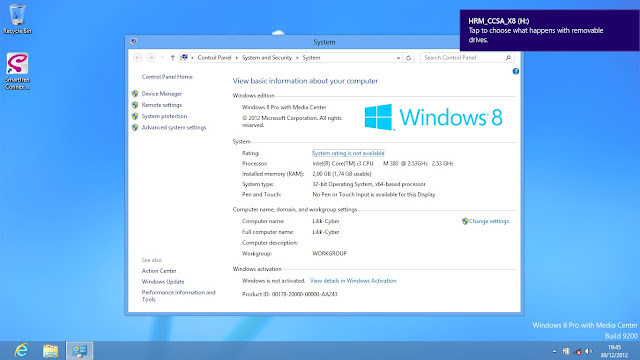
Cara Aktivasi Permanen Windows 8 Pro With Media Center
Klik untuk memperbesar gambar dan lebih jelas

Cara Aktivasi Permanen Windows 8 Pro With Media Center
1. Pertama download dulu Activatornya disini --> Download Activator Permanent Windows 8 Pro
2. Setelah selesai download, Buka Programnya dengan cara Klik Kanan - Run as Administrator
3. Pilih bahasa English dengan mengklik "English" di atas.
4. Lalu Klik "Winows 8 + Server 2012"
Download Activator Permanen Windows 8 All Version 100% Work
 5. Lalu Pilih "Install Private Activation"
Download Activator Permanen Windows 8 All Version 100% Work

6. Maka akan muncul Prosesnya melalui Command Promt, silahkan tunggu..
7. Setelah selesai, maka secara otomatis, Komputer akan melakukan Log Off dengan sendirinya
8. Setelah windows terbuka lagi, maka akan ada tampilan bahwa Windows telah sukses dan Active Permanen.
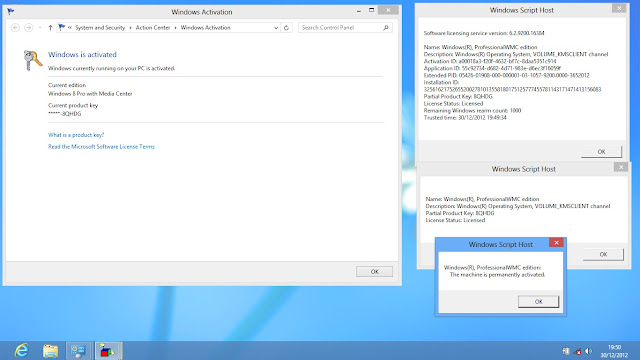
Cara Aktivasi Permanen Windows 8 Pro With Media Center
Klik untuk memperbesar dan lebih jelas

Selamat !! Kini Windows 8 Pro anda telah sukses di upgrade ke Windows 8 Pro with Media center dengan Statur 'Windows is actived' dan tentunya aktif permanen.
Cara Aktivasi Permanen Windows 8 Pro With Media Center

PENTING !
Jika sebelumnya kalian sudah melakukan activasi degan activator, kalian tetap bisa melakukan upgrade ke Windows 8 Pro with media center, lakukan proses diatas, lalu jika status windows kalian menjadi not active, lakukan akativasi ulang dengan menggunakan activtor yang saya berikan diatas.

Selamat mencoba dan semoga berhasil.. Semoga bisa bermanfaat. Thanks,,,

Baca Selengkapnya ....

Cara Mengatasi PES 2013 has stopped working

Posted by Unknown Jumat, 04 Januari 2013 0 komentar
Cara Mengatasi PES 2013 has stopped working - Solusi Terbaik PES 2013 has stopped working. Solution of Pro Evolution Soccer 2013 has stopped working. Mengatasi Masalah Crash/error pada PES 2013.
PES 2013

Pas waktu pertama saya install Game PES 2013 ini, saya sempat kecewa, karena pas waktu saya memainkan game sepak bola favorit saya ini, eh malah ada peringatan seperti ini :

Cara Mengatasi PES 2013 has stopped working

Tiap ane mainin lagi tetep saja kaya gitu "Pro Evolution Soccer 2013 has stopped working". Nah, akhirnya saya meluncur ke mbah google, dan kahirnya saya mendapatkan solusi untuk mengatasi masalah ini. Saya yakin sobat pecinta Game PES 2013 pasti juga ada yang ngalamin hal yang sama seperti ini.

Maka dari itu, kini saya hadir untuk membagikan Tips untuk mengatasi masalah ini. Tema pada postingan kali ini adalah 'Cara mengatasi masalah pada Pro Evolution Soccer 2013 has stopped working'. Bagi sobat yang ingin tau seperti apa cara untuk mengatasinya, silahkan disimak selengkapnya dibawah ini :

1. Instal dulu PESEdit.com Patch 2013
2. Lalu buka folder kitserver13 yang ada di 'C:\Program Files\KONAMI\Pro Evolution Soccer 2013'.

3. setelah itu, pada file 'config' - klik kanan - pilih 'Run as Administrator'.
4. Lakukan Setting seperti gambar dibawah ini :
# Lihat pada 'Enforce custom resolution' - isi dengan ukur resolusi layarmu. Misal 1280 x 720 ya isi segitu.
5. Lalu Pindah ke tab 'LOD configuration' - Beri tanda centang pada 'players dan referees'

# Setelah selesai - KLIK SAVE - lalu mucul konfirmasi - KLIK OK.
6. Masih didalam folder kitserver13, disitu ada file manager - klik kanan 'Run us Administrator'.
7. KLIK 'Attach' - lalu muncul konfirmasi - KLIK OK.
# Selesai - Sekarang coba anda mainkan Game PES 2013 anda, dan anda siap untuk memainkannya tanpa ada gangguan apapun. jangan lupa untuk memainkan game ini - klik kanan pada pes2013.exe - Run us Administrator. dan silahkan main ampe puas..

PENTING ! 
Pada file Setting PES 2013, Jangan Hilangkan tanda centang pada frame skippingnya, karena kalo centangnya dihilangkan, nanti saat Replay - maka Replay di PES2013 akan jadi lambat (Slow Motion).
Jadi saya sarankan untuk tetap memberi tanda centang pada 'Enable Frame Skipping'. Pengalaman saya pas kemarin saya ikuti tutorial yang saya dapat saat browsing, disuruh untuk menghilangkan tanda centang diatas, padahal setelah saya coba, eh,, malah Replay game Pes2013 saya malah jadi lambat alias Slow Motion, setelah saya coba beri centang lagi, hasilnya normal kembali.

Nah,, itulah yang dapat saya bagikan kali ini, dan barang kali dari postingan diatas ada kekurangan, mohon untuk diberitahukan melalui kolom komentar dibawah, Semoga bisa bermanfaat. Thanks..

Baca Selengkapnya ....

Cara Menghemat Baterai Tablet PC Agar Tahan Lebih Lama

Posted by Unknown Selasa, 27 November 2012 0 komentar
Tips Menghemat Baterai Tablet PC Agar Tahan Lebih Lama
Tips Trik Tutorial Cara Menghemat Baterai Tablet PC Agar Baterai tetap awet dan Tahan Lebih Lama. Saat ini Komputer tablet memang tengah menjadi populer di tengah masyarakat. Portabilitasnya serta fitur-fitur yang ditawarkannya membuat gadget yang satu ini paling relevan dengan aktivitas kita saat ini. Baik di terminal, stasiun, atau bahkan di ruang tunggu sekalipun, gadget yang berbasis layar sentuh ini selalu menemani dengan setia.

Namun tidak bisa dipungkiri jika frekuensi penggunaan yang tinggi akan dapat berpengaruh ke daya tahan baterai. Nah gimana bila kamu menghadapi situasi habis baterai di tengah seru-serunya main games, chatting, atau sedang surfing via tablet PC? Apalagi jika lupa membawa chargernya. Nah, berikut ini adalah beberapa tips sederhana untuk menghemat baterai pada tablet PC :

Pengaturan cahaya. Mengurangi cahaya yang ditampilkan pada layar (screen brightness) adalah langkah paling mudah untuk menghemat baterai tablet PC kamu. Screen/layar adalah bagian dari tablet PC yang paling menyedot daya. Atur pencahayaan tablet PC kamu supaya tidak terlalu terang. Percayalah, hal ini juga bermanfaat lho untuk menjaga kesehatan mata.

Persingkat waktu/interval lock screen. Nama fitur ini bisa bermacam-macam, tergantung dari jenis tablet PC yang kamu gunakan. Cobalah atur ‘interval auto lock screen‘ ini agar tidak terlalu lama menyala, karena biasanya jika tablet kamu sudah masuk mode auto lock screen, maka layarnya akan meredup secara otomatis. Hal ini juga cukup berguna untuk menghemat daya tahan baterai.

Kurangi atau hilangkan update aplikasi, ping, sinkronisasi. Contohnya, aplikasi media sosial seperti Tweetdeck yang selalu meng-update status terbaru ketika ada tweet baru. Nah, kamu bisa mengatur supaya aplikasi tersebut tidak meng-update status baru dalam jangka waktu yang berdekatan.

Nonaktifkan Bluetooth, Wi-Fi, dan GPS jika tidak diperlukan. Bahkan ketika layanan ini tidak digunakan, mereka akan terus mencari koneksi dan hal itu cukup menyedot daya baterai. Jika tablet PC kamu menggunakan layanan nirkabel 3G atau 4G, nonaktifkan layanan tersebut jika kamu sedang berada di area dengan fasilitas Wi-Fi.

Pastikan aplikasi yang sudah digunakan ditutup dengan sempurna. Misalnya, kita sering lupa menutup permainan ketika kita selesai memainkannya. Atau mungkin kamu lupa menutup layanan GPS ketika sudah mencapai lokasi yang dituju. So, pastikan kamu sudah menghentikan sepenuhnya aplikasi yang tidak lagi digunakan.

Sumber : http://www.acerid.com/2012/11/tips-menghemat-baterai-tablet-pc/

Baca Selengkapnya ....

Cara Merubah File PDF ke Word - Tutorial Lengkap PDF to Word

Posted by Unknown Selasa, 13 November 2012 0 komentar
Cara Merubah File PDF ke Word - Tutorial Lengkap PDF to Word
Cara Merubah File PDF ke Word dengan mudah - Tutorial Convert PDF ke Word dengan menggunakan software - Postingan ini akan menjelaskan tentang bagaimana cara merubah/Convert File dengan format PDF ke Format Word.doc. Tutorial ini merupakan cara merubah file pdf ke word paling gampang.

Tentunya kalian yang lagi membuat makalah, laporan, atau bahkan Skripsi pasti googling untuk mencari banyak referensi, dan terkadang referensi file yang didapat berupa file berformat pdf, lalu kalian ingin menjadikan/merubah file itu ke format word/.doc. Namun kalian tidak tau cara untuk merubah pdf ke word.

Nah, maka dari itu, Bagi sobat yang belum mengerti caranya, disini saya akan memberikan tutorial mengenai  cara merubah file pdf ke word yang ternyata sangat gampang banget. Jadi kalian tidak perlu pusing-pusing edit yang terlalu bulet atau bahkan ada yang diketik lagi. hehe

Berikut Cara Merubah File PDF ke Word :

Untuk merubah file pdf ke word, kita harus menggunakan Software converter.

1. Download Software pdf ke word, [DOWNLOAD DISINI].

2. Install Software tersebut sampai Finish.

3. Lalu Jalankan, maka akan terlihat seperti gambar di bawah ini :
Cara Merubah File PDF ke Word - Tutorial Lengkap

4. Setelah itu lihat pada menu 'File' lalu pilih "Open". Lihat gambar dibawah ini :
Cara Merubah File PDF ke Word - Tutorial Lengkap PDF to Word

5. Lalu Pilih File PDF yang akan anda rubah ke formad .doc/Word. Setelah itu klik "Open"
Cara Merubah File PDF ke Word - Tutorial Lengkap PDF to Word

6. Maka akan uncul tampilan seperti berikut. lalu klik OK
Cara Merubah File PDF ke Word - Tutorial Lengkap PDF to Word

7. Lalu akan muncul lagi tampilan yang meminta anda untuk menyimpan file yang sudah diconvert. Pilih dimana saja yang anda inginkan untuk menyimpan hasil yang sudah jadi. lihat gambar dibawah ini :
Cara Merubah File PDF ke Word - Tutorial Lengkap PDF to Word

8. Maka proses Convert/merubah file PDF ke word akan berjalan, tunggu prosesnya sampai finish.
Cara Merubah File PDF ke Word - Tutorial Lengkap PDF to Word

9. Jika sudah selesai. maka akan muncul pemberitahuan 'Conversion finished', lalu Klik OK, dan file yang sudah diconvert tadi akan terbuka secara otomatis.
Cara Merubah File PDF ke Word - Tutorial Lengkap PDF to Word

10. Selamat! anda sudah berhasil merubah file PDF ke Word dengan bantuan software PDF to Word.
Cara Merubah File PDF ke Word - Tutorial Lengkap PDF to Word

11. Sekarang lihat pada tempat penyimpanan yang anda pilih sebagai output penyimpanannya tadi. dan haslnya akan seperti gambar dibawah ini. yaitu muncul file dengan format .doc Word.
Cara Merubah File PDF ke Word - Tutorial Lengkap PDF to Word

Kalau menurut saya cara merubah file pdf ke word dengan cara diatas sangatlah gampang sekali. Semoga tutorial cara merubah pdf ke word diatas bisa bermanfaat untuk teman-teman semuanya.

CAUTION! Dilarang keras Copas artikel diatas tanpa seizin dari admin. Thanks... ^_^

Baca Selengkapnya ....

Cara Memakai Jilbab Lengkap & Mudah + Video Terbaru

Posted by Unknown Minggu, 11 November 2012 0 komentar
Cara Memakai Jilbab Lengkap & Mudah + Video Terbaru
Cara Memakai Jilbab/kerudung terbaru 2012 - Disini akan dijelaskan bagaimana Cara Pakai Jilbab Modern, Jilbab Paris, Kerudung Pesta, Jilbab Segi Empat, Jilbab Pasmina dan juga Julbab dengan kain Shawl, tentunya disertai dengan video tutorial memakai jilbab, videonya video dari youtube.

Cara Memakai Jilbab Terlengkap dan Mudah - Bagi umat islam terutama kaum wanita, memakai jilbab adalah suatu kewajiban, tentunya kalian para kaum Hawa sudah mengetahui akan hal itu. Namun kebanyakan jarang sekali wanita islam yang memakai jilbab, alasannya karena takut jika dianggap orang gak dapat modis karena jilbab.

itu adalah alasan yang sudah basi, karena sekarang sudah sangat ngetren tentang model gaya jilbab atau kreasi yang sangat kreatif dalam menggunakan jilbab yang baik serta terlihat sangat indah dipandang.

Nah bagi mbak-mbak yang masih pemula, tak usah bingung dan bertanya-tanya bagaimana sih memakai  jilbab agar terlihat modis itu, karena sebenarnya cara memakai jilbab itu sungguh mudah sekali.

Langsung saja diamati video tutorial cara memakai jilbab dibawah ini, yang pastinya dapat membuat si mbak-mbaknya lebih cantik dan semakin tampak modis. tentunya banyak cowok yang suka. hehe.

Silahkan Belajar memakai jilbab yang baik dengan mengamati video tutorial dibawah ini :

1. Video Memakai Jilbab Modern


2. Video Memakai Jilbab Modern part 2


3. Video memakai Kerudung Paris


4. Video Memakai Jilbab Kerudung Pesta


5. Video Memakai Jilbab Segi Empat


6. Video Memakai Jilbab Pasmina


7. Video Memakai Jilbab Dengan Kain Shawl


Itulah info mengenai Tutorial Cara Memakai Jilbab Lengkap & Mudah + Video Terbaru. semoga info ini dapat bermanfaat buat kalian khususnya para kaum wanita. Menutupi aurat merupakan suatu pahala.

Baca Selengkapnya ....
Trik SEO Terbaru support Online Shop Baju Wanita - Original design by Bamz | Copyright of download mp3 cutter.